최신 구글 크롬 다운로드 + 설치 오류 1분 해결법

구글 크롬 다운로드가 갑자기 안 되거나 다운로드 실패·차단 오류가 발생한 경험이 있으신가요? 이번 글에서는 2025년 최신 구글 크롬 다운로드 방법부터 설치 오류, 다운로드 차단 해제, 폴더 변경, 무료 설치파일 받기까지 모든 해결책을 정리했습니다. 이 글을 끝까지 읽으면 크롬 설치 문제를 단번에 해결할 수 있습니다.
🖱 다운로드 오류 없이, 지금 바로 크롬 최신 버전을 설치하세요!
1. 구글 크롬 다운로드 최신 방법 2025

2025년 현재 구글 크롬은 공식 웹사이트에서 무료로 다운로드할 수 있습니다. PC 또는 노트북에서 구글 크롬 공식 페이지에 접속해 ‘Chrome 다운로드’ 버튼을 클릭하면 자동으로 설치파일이 내려받아집니다. 설치 과정에서 인터넷 연결이 안정적인지 확인하는 것이 중요합니다.
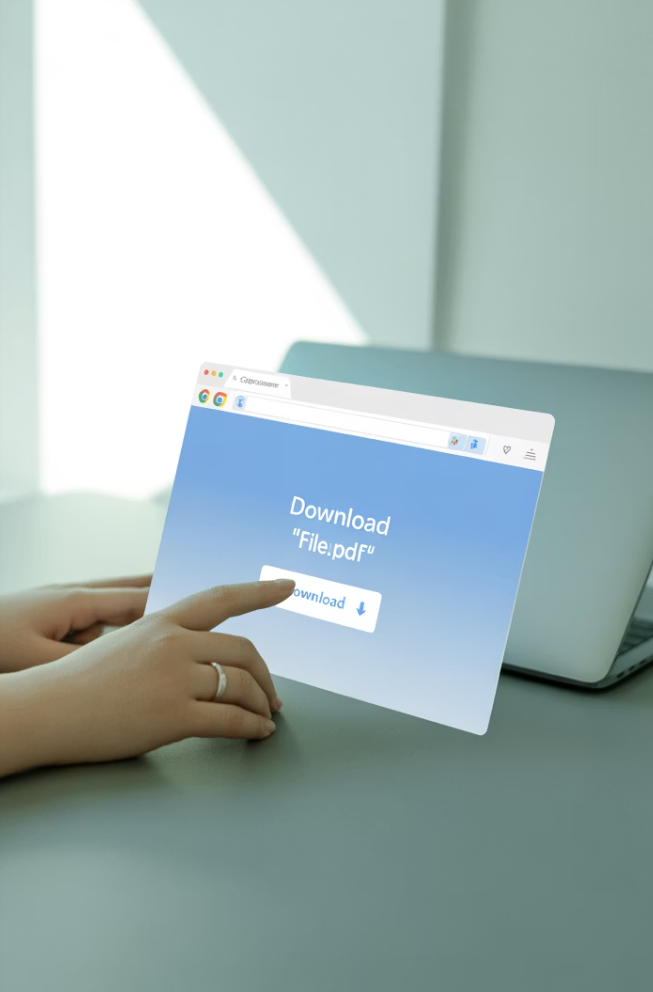

특히 윈도우 7, 10, 11 환경에서는 64비트 버전 설치를 권장합니다. 최신 버전을 설치하면 보안성과 속도가 개선되어 안전하게 브라우징할 수 있습니다.
2. 크롬 다운로드 실패·오류 원인과 해결법


크롬 다운로드가 실패하는 원인은 다양합니다. 주로 인터넷 연결 불안정, 보안 프로그램의 설치파일 차단, 저장 공간 부족이 대표적입니다. 이 경우 다음 방법을 시도해보세요.
- 인터넷 연결 상태 점검 및 재연결
- 백신·방화벽 일시 해제 후 다운로드
- 저장 공간 확보 후 재시도
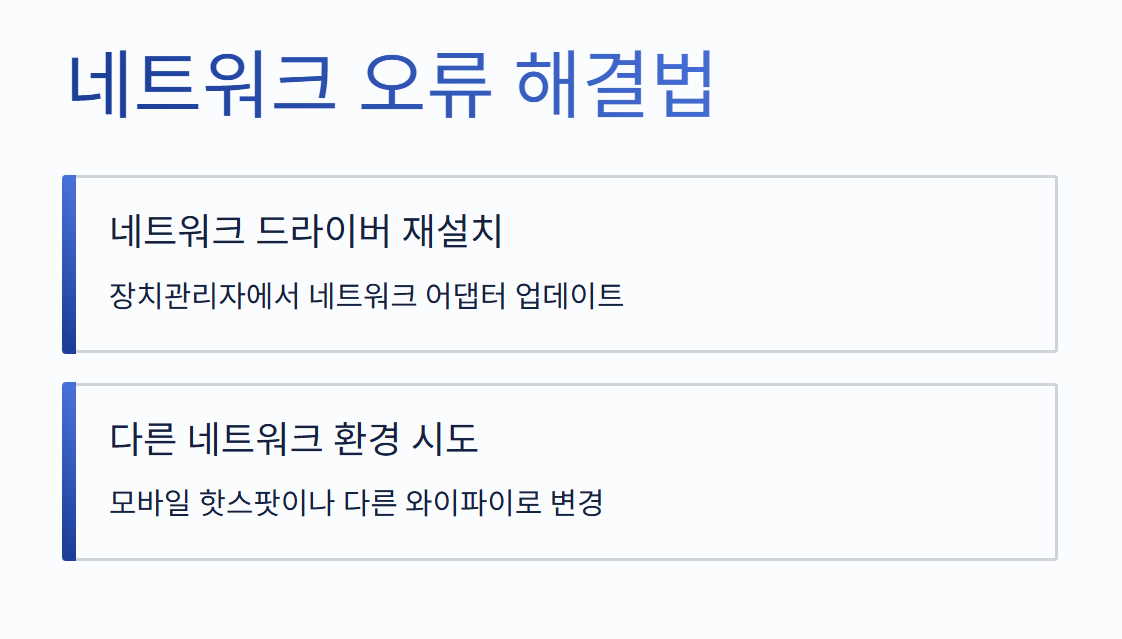
만약 '네트워크 오류' 메시지가 뜬다면, 네트워크 드라이버를 재설치하거나 다른 인터넷 환경에서 재시도하는 것이 좋습니다.
3. 크롬 다운로드 차단 해제 방법
일부 PC에서는 보안 정책 또는 브라우저 설정 때문에 크롬 설치파일이 차단됩니다. 특히 회사·학교 네트워크에서는 관리자 권한이 필요할 수 있습니다. 개인 사용자라면 아래 방법을 활용하세요.


- 크롬 또는 다른 브라우저의 다운로드 보안 설정 변경
- 백신 프로그램의 실시간 감시 기능 일시 해제
- 설치파일을 우클릭 후 ‘속성 → 차단 해제’ 선택
이 과정을 거치면 대부분 다운로드 차단 문제가 해결됩니다.
4. 크롬 다운로드 폴더 변경하는 법
기본적으로 크롬은 다운로드 파일을 ‘다운로드’ 폴더에 저장합니다. 하지만 원하는 경로로 바꿀 수 있습니다.


- 크롬 우측 상단 ‘점 세 개’ 메뉴 클릭 → 설정
- 왼쪽 메뉴에서 다운로드 선택
- ‘위치 변경’ 버튼 클릭 후 원하는 폴더 선택
이렇게 설정하면 크롬 다운로드 파일이 지정한 폴더에 자동 저장됩니다.
5. 크롬 무료 다운로드 및 설치파일 받기
구글 크롬은 완전히 무료이며, 최신 버전 설치파일을 공식 사이트에서 바로 받을 수 있습니다. 비공식 경로에서 받은 설치파일은 보안 위협이 있으므로 반드시 공식 페이지에서 받으시길 권장합니다.
다운로드 후 설치파일을 실행하면 자동으로 크롬이 설치되고, 기존 북마크와 확장 프로그램은 동기화 기능을 통해 불러올 수 있습니다.
6. 크롬 브라우저 최적 설정 꿀팁
크롬 설치 후 더 빠르고 편리하게 쓰기 위해 다음 설정을 추천합니다.

- 광고 차단 확장 프로그램 설치
- 불필요한 시작 페이지 제거
- 다크 모드 활성화로 눈 피로 줄이기
- 자동 업데이트 활성화
이렇게 세팅하면 크롬을 보다 안전하고 쾌적하게 사용할 수 있습니다.
마무리


2025년 구글 크롬 다운로드는 공식 사이트를 이용하면 쉽고 안전하게 진행할 수 있습니다. 다만 다운로드 실패, 차단, 폴더 설정 문제는 사전에 해결 방법을 숙지하면 훨씬 편리합니다. 지금 바로 크롬을 설치해 빠르고 안전한 웹 브라우징을 경험해보세요.
⚡ 지금 설치하고 더 빠른 웹 브라우징을 경험하세요!
댓글