유튜브 바로가기 1초 완성! | 2025년 PC·모바일 최신 설정법

유튜브 바로가기를 만들면 매번 주소창에 입력할 필요 없이 클릭 한 번으로 유튜브에 접속할 수 있습니다. 2025년 최신판 기준으로 PC와 모바일에서 유튜브 바로가기 만드는 방법부터, 아이콘 설정 꿀팁, 크롬과 바탕화면에 적용하는 법까지 이 글 한 편에 모두 정리했습니다. 지금 따라 하면 단 1분 만에 완성할 수 있습니다.
⚡ 클릭 한 번으로 유튜브 즉시 접속!
번거로운 주소 입력 없이 바로 실행하세요.
유튜브 바로가기 PC에서 만드는 법

PC에서 유튜브 바로가기를 만드는 가장 간단한 방법은 크롬 브라우저를 활용하는 것입니다. 크롬에서 유튜브 페이지를 연 뒤, 우측 상단 메뉴에서 '더보기' → '바탕화면에 추가'를 선택하면 됩니다.

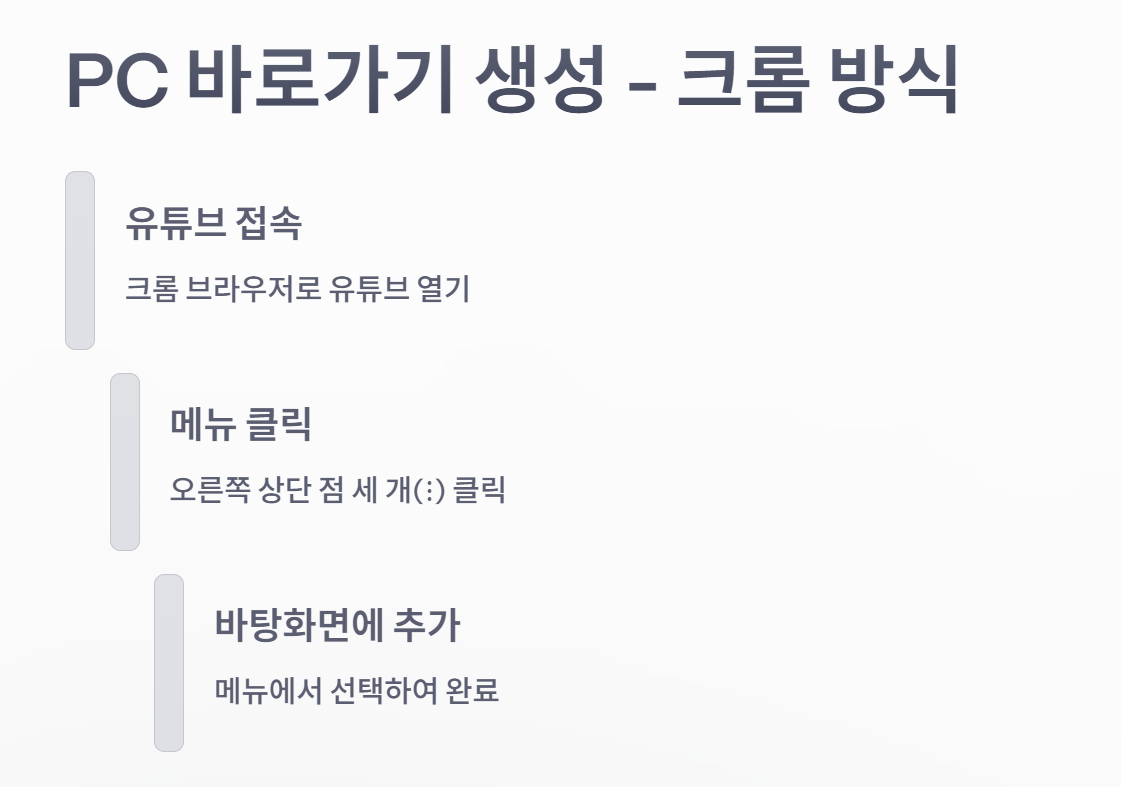
이렇게 하면 바탕화면에서 바로 유튜브를 실행할 수 있으며, 빠른 접근이 가능합니다.
유튜브 바로가기 모바일에서 만드는 법

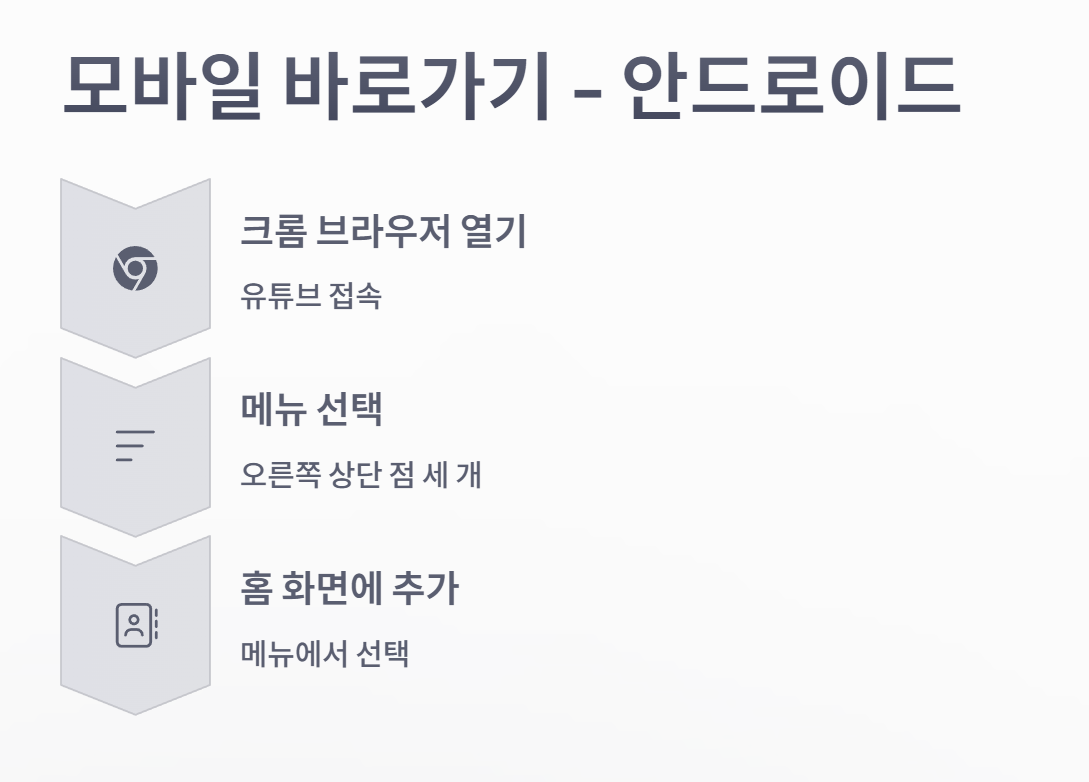
모바일에서는 사파리(iOS)나 크롬(안드로이드)에서 유튜브 주소를 연 뒤, '홈 화면에 추가' 기능을 사용하면 됩니다.
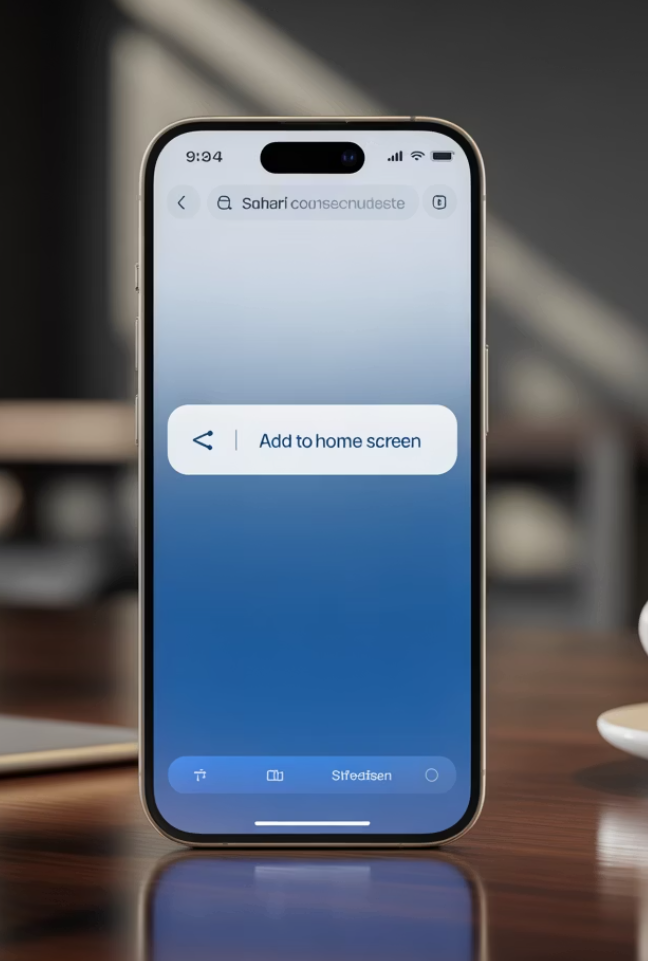
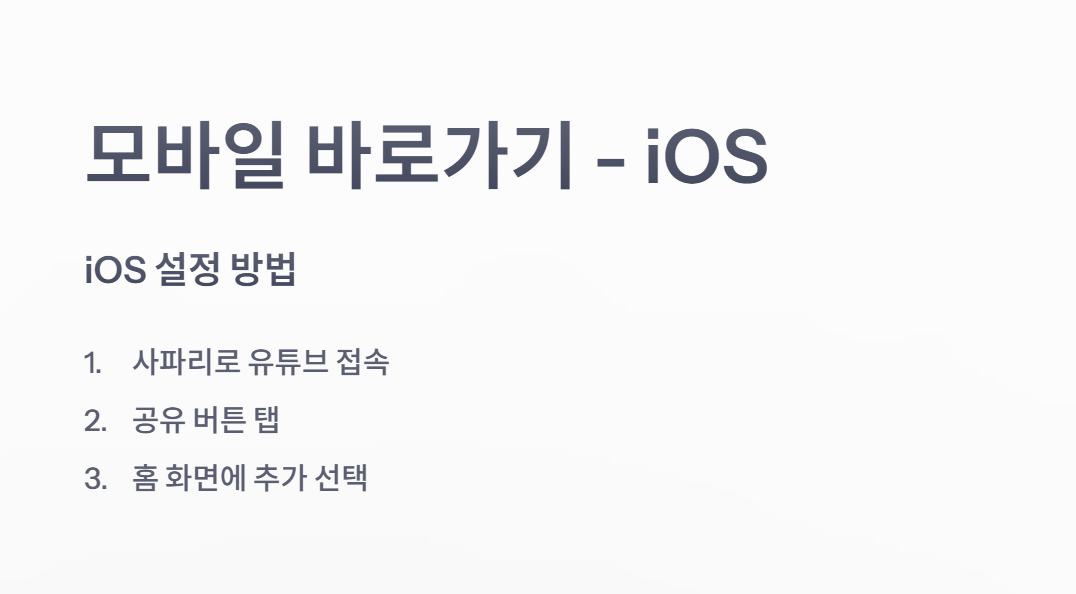
아이폰 사용자는 '공유' 버튼을 눌러 '홈 화면에 추가'를 선택하고, 안드로이드 사용자는 메뉴 버튼에서 동일한 기능을 찾을 수 있습니다.
유튜브 바로가기 아이콘 설정 꿀팁
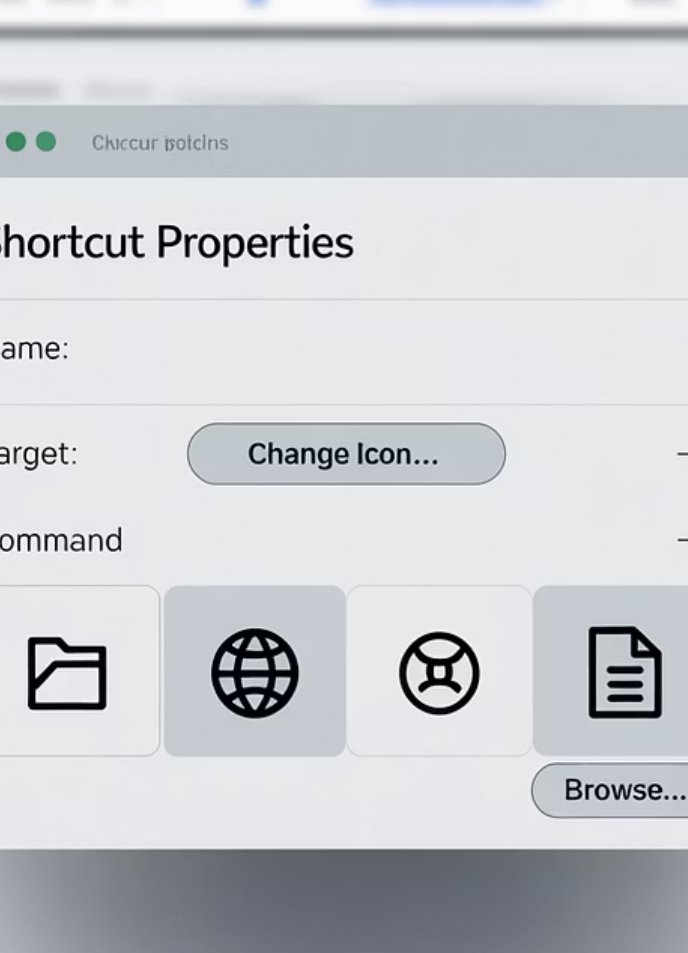
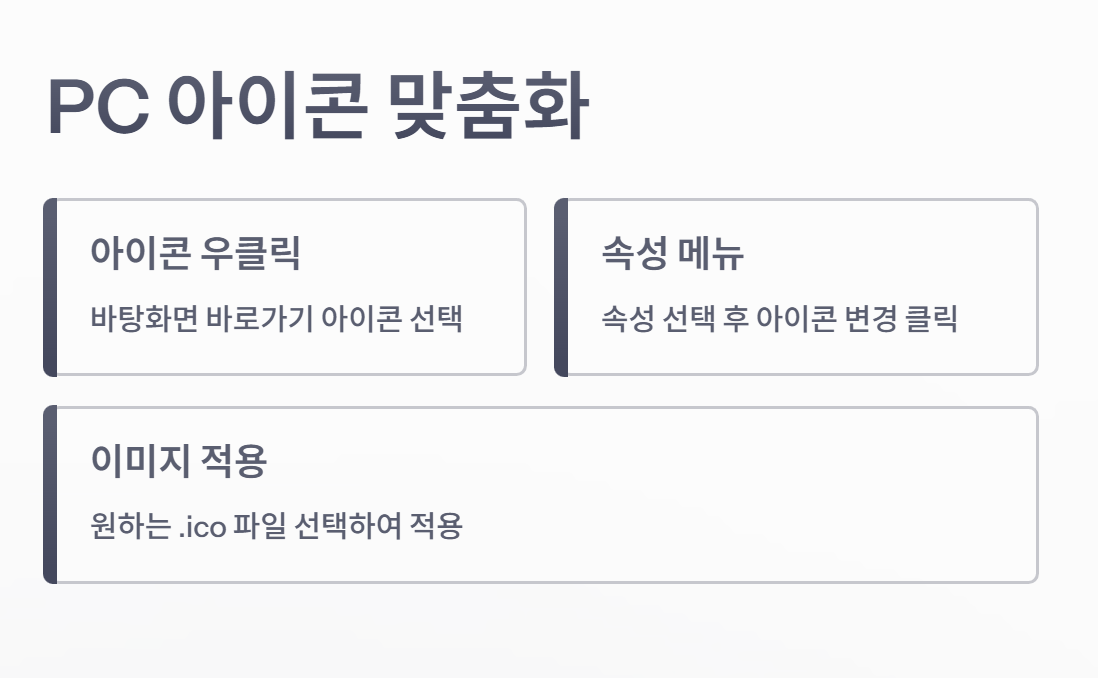
기본 아이콘이 마음에 들지 않는다면, 자신이 원하는 이미지로 변경할 수도 있습니다. PC의 경우 바로가기 아이콘을 우클릭해 속성 → 아이콘 변경을 선택하면 되고, 모바일은 아이콘 변경 앱을 활용하면 가능합니다.
크롬에서 유튜브 바로가기 설정


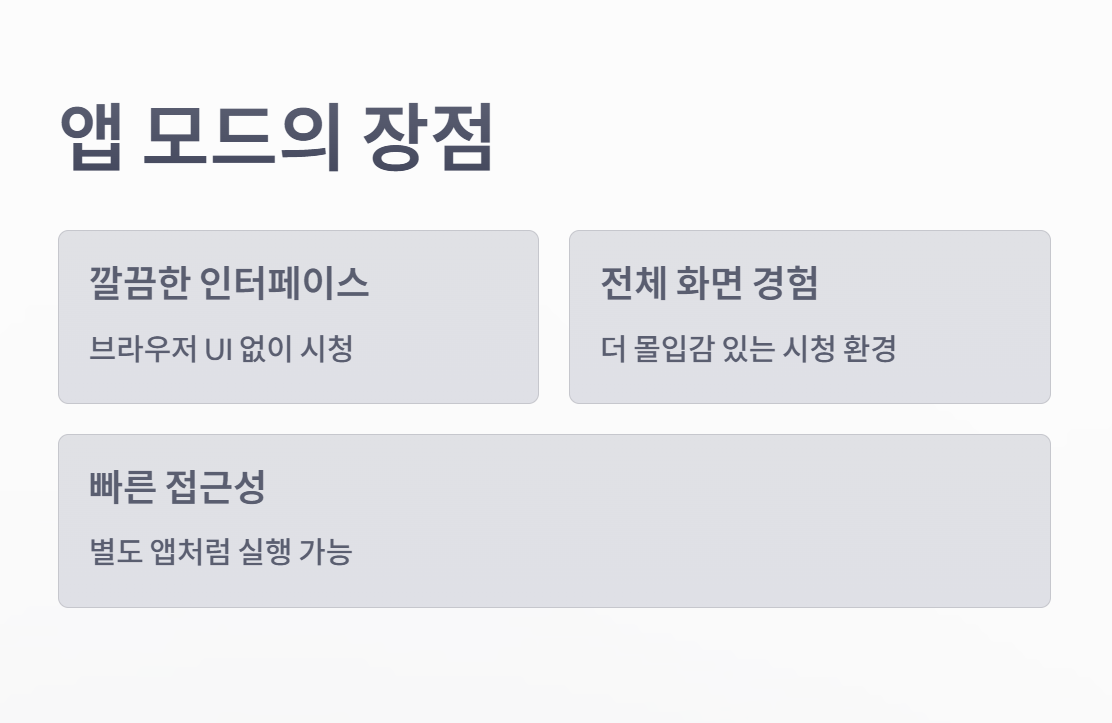
크롬에서는 유튜브를 앱처럼 실행할 수도 있습니다. 주소창 오른쪽 '설치' 버튼을 클릭하면 독립 실행형 창으로 유튜브가 열리며, 일반 브라우저보다 더 깔끔한 환경에서 사용할 수 있습니다.
바탕화면에 유튜브 바로가기 만드는 방법

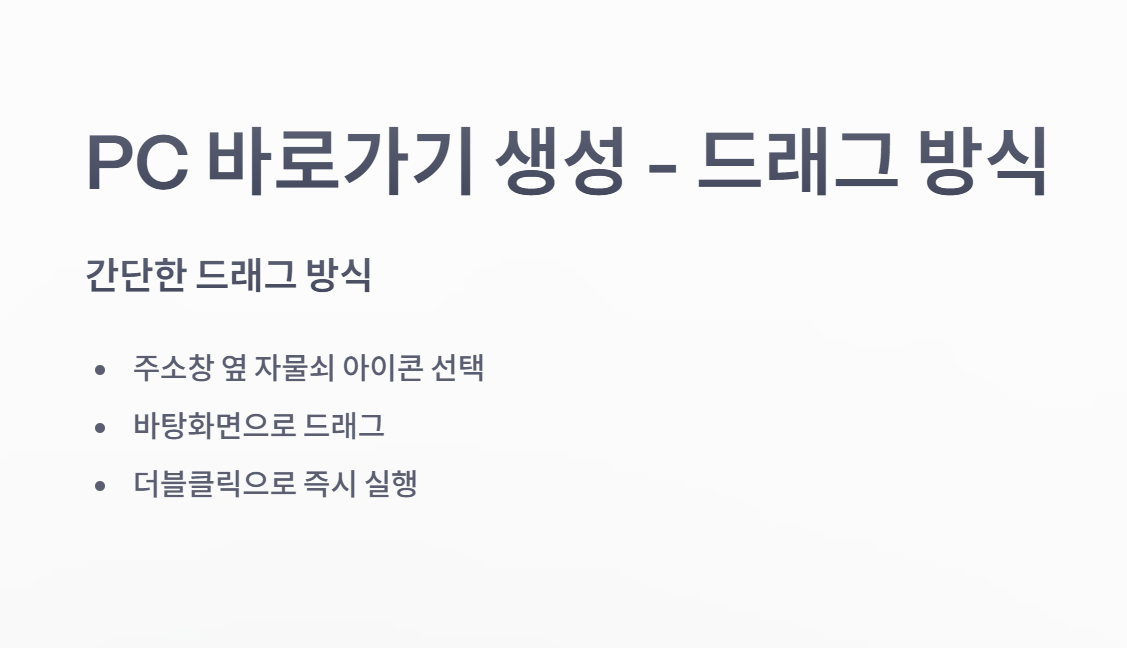
가장 직관적인 방법은 브라우저 주소창 옆 자물쇠 아이콘을 바탕화면으로 드래그하는 것입니다. 이렇게 하면 아이콘이 생성되며, 더블클릭만으로 유튜브 접속이 가능합니다.
마무리
2025년 유튜브 바로가기는 PC·모바일 모두 1분 이내에 설정할 수 있습니다. 이 기능을 활용하면 매번 주소를 입력하는 번거로움 없이 클릭 한 번으로 유튜브를 실행할 수 있어 매우 편리합니다. 지금 바로 설정해 두고 더 빠른 영상 시청 환경을 즐겨보세요.
댓글