네이버 바로가기 1분 완성 꿀팁! PC·모바일 최신 설정법

네이버 바로가기를 만들면 주소창 입력 없이 클릭 한 번으로 네이버에 접속할 수 있어 매우 편리합니다. 2025년 최신판 기준으로 PC와 모바일에서 네이버 바로가기 만드는 방법, 아이콘 설정, 다양한 활용법까지 한 번에 정리했습니다. 지금 따라 하면 1분 만에 완성할 수 있습니다.
📌 클릭 한 번으로 더 빠른 네이버 세상 시작하기!
1. 네이버 바로가기란?
네이버 바로가기는 네이버 홈페이지 또는 특정 서비스를 한 번의 클릭으로 실행할 수 있도록 만든 바탕화면·브라우저·모바일 홈 화면 아이콘입니다.

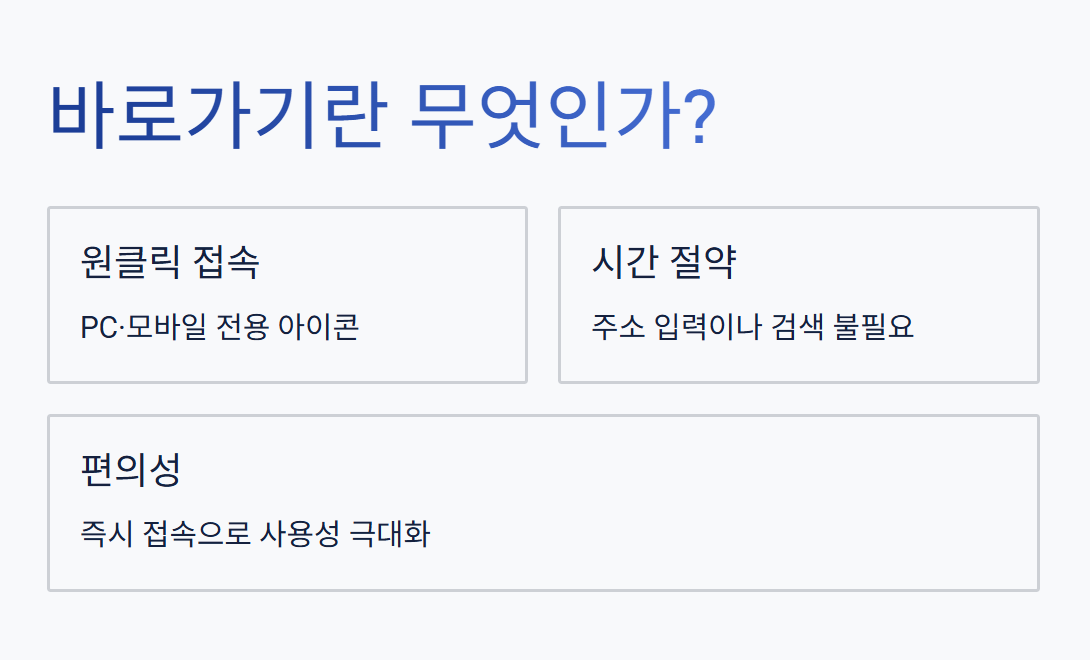
매번 주소를 입력하거나 검색할 필요 없이, 아이콘 클릭만으로 즉시 접속할 수 있는 장점이 있습니다.
2. PC에서 네이버 바로가기 만들기
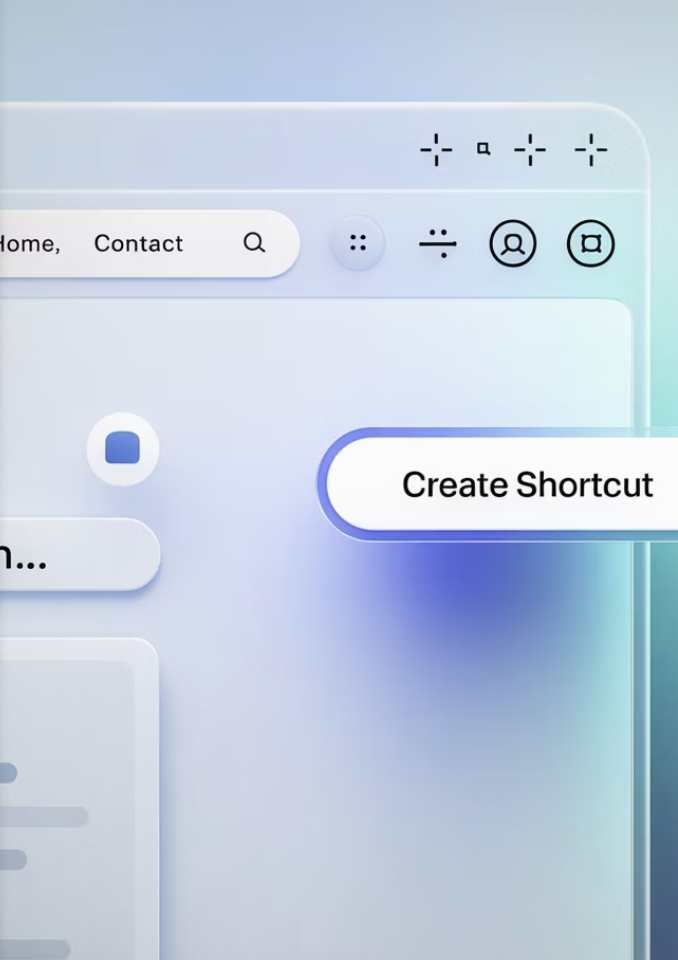

윈도우 PC에서는 크롬, 엣지, 웨일 등 브라우저 주소창에 naver.com을 입력한 뒤, 주소창 왼쪽 자물쇠 아이콘을 바탕화면으로 드래그하면 바로가기가 생성됩니다.
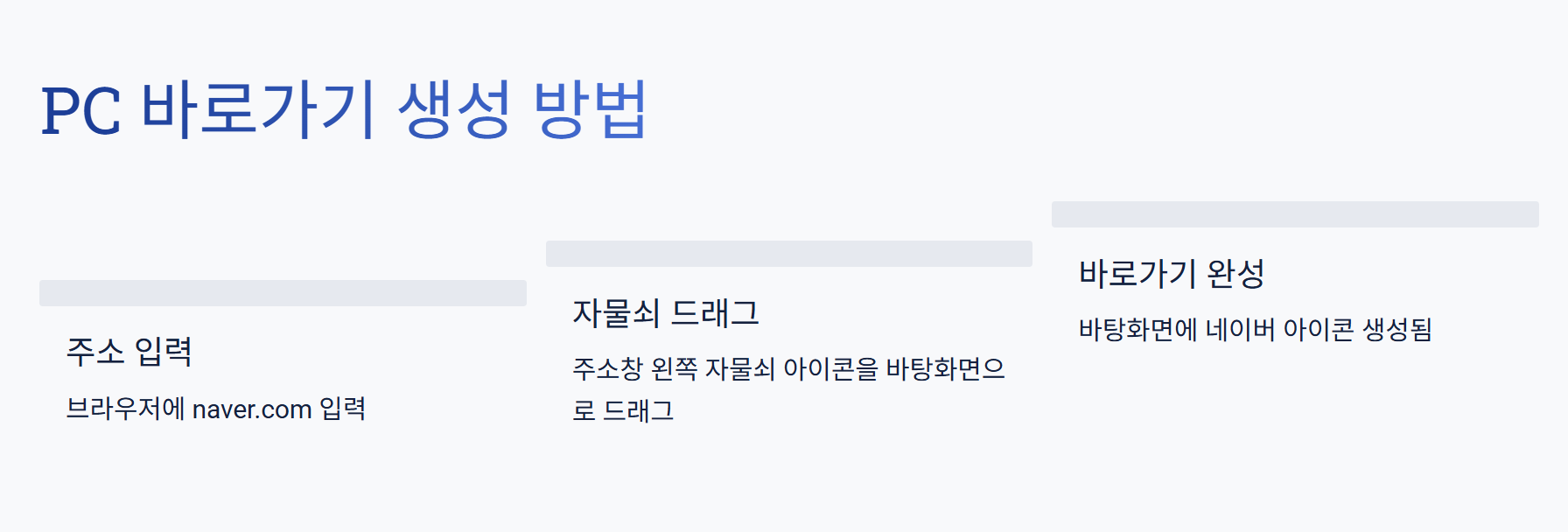
또한 마우스 오른쪽 버튼 클릭 후 "바로가기 만들기" 메뉴를 사용해도 가능합니다.
3. 모바일에서 네이버 바로가기 설정


안드로이드에서는 크롬 브라우저에서 메뉴 버튼을 누른 뒤 홈 화면에 추가를 선택하면 됩니다.


아이폰(iOS)은 사파리에서 공유 버튼을 눌러 홈 화면에 추가를 선택하면 네이버 아이콘이 홈 화면에 저장됩니다.
4. 네이버 바로가기 아이콘 변경 방법

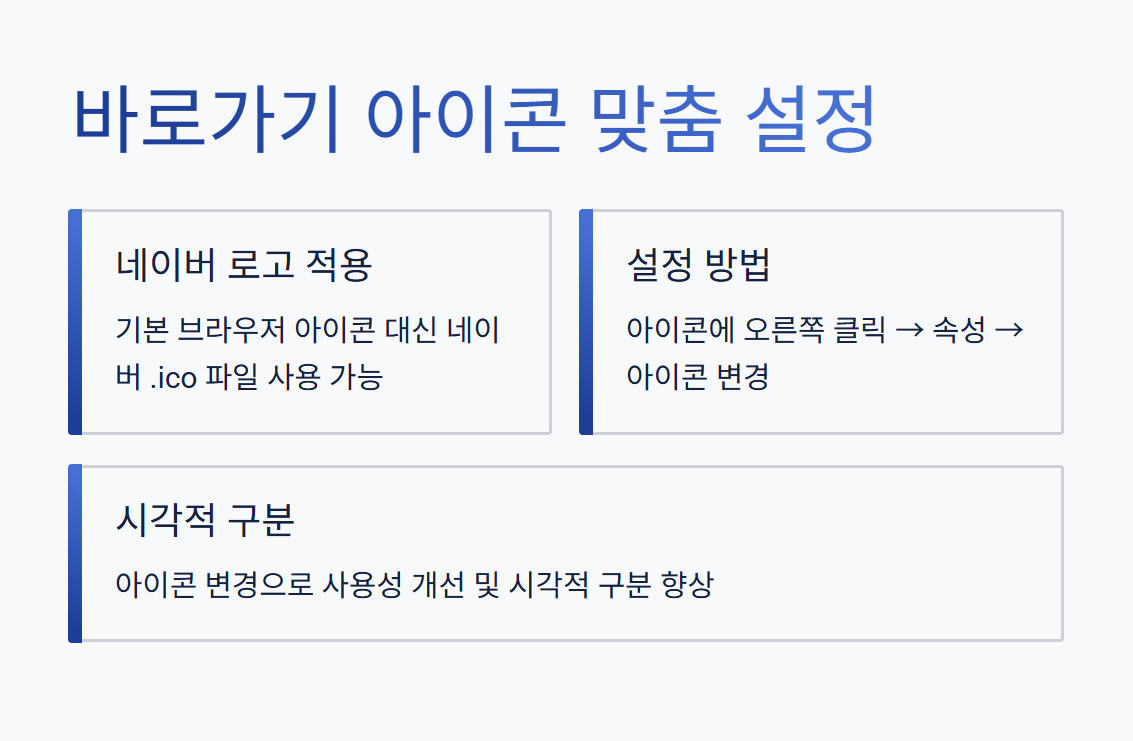
PC 바탕화면 아이콘은 기본 브라우저 아이콘이 표시되지만, 마우스 오른쪽 클릭 → 속성 → 아이콘 변경 메뉴에서 네이버 로고(.ico 파일)를 적용할 수 있습니다. 이렇게 하면 시각적으로 더 직관적인 바로가기를 만들 수 있습니다.
5. 네이버 바로가기 활용 팁


네이버 메일, 지도, 카페, 뉴스 등 자주 사용하는 서비스별로 별도 바로가기를 만들어 두면 검색 과정을 생략하고 곧바로 원하는 서비스에 접속할 수 있습니다.

특히 업무용·학습용 PC에서는 시간을 크게 절약할 수 있습니다.
마무리


네이버 바로가기는 단순히 홈페이지 접속만이 아니라, 원하는 네이버 서비스에 즉시 접근할 수 있는 효율적인 방법입니다. PC와 모바일 모두 손쉽게 설정 가능하니, 오늘 바로 설정해서 시간을 절약하고 더 빠른 인터넷 환경을 즐기세요.
댓글